
サービス名から探す : Box over VPNに関するご利用ガイド
サービスに関するメニュー・サポート情報


 サービスに関するメニュー・サポート情報
よくあるご質問 アップロード/ダウンロード
・ Boxにファイルをアップロードする方法は、以下の通りです。
1. アップロードするフォルダを開き、ファイルをドラッグ&ドロップする。
注
・ 複数のファイルを同時にアップロードすることが可能です。
・ ご契約のプランに応じ、アップロードできる最大ファイルサイズが異なります。
| プラン | 最大ファイルサイズ |
|---|---|
| Business | 5GByte/ファイル |
| Business Plus | 15GByte/ファイル |
| Enterprise | 50GByte/ファイル |
| Enterprise Plus | 150GByte/ファイル |
| Enterprise Advanced | 500GByte/ファイル |
・ Boxからファイルをダウンロードする方法は以下の通りです。
1. ダウンロードしたいファイルの「…」をクリックし、サブメニューを開きます。
2. サブメニューの中から「ダウンロード」をクリックします。
注
・ 複数のファイルを選択することで、同時にダウンロードすることが可能です。
ダウンロード操作が以下に該当する場合、 ビューアー権限の場合でもダウンロード不可となります。
・フォルダビュー(フォルダの一覧)やファイルビュー(ファイルの一覧)から電子すかし付きファイルを直接ダウンロードすることはできません。
https://support.box.com/hc/ja/articles/360044195253-ファイルの電子すかし
ファイルをプレビューし、プレビュー画面から「ダウンロード」をクリックすることで ダウンロード可能となります。
ブラウザ(ChormeやEdge等)でダウンロードができない場合、以下お試しいただき ダウンロード可能となるかご確認ください。
・ブラウザのキャッシュクリア後にBoxに再ログイン
https://support.box.com/hc/ja/articles/360043695214-ブラウザのキャッシュとCookieをクリアする方法を教えてください
・ご利用の端末やブラウザは最新バージョン、またはBoxでサポートされているバージョンでしょうか
https://support.box.com/hc/ja/articles/360043696234-ブラウザとOSのサポートに対するBoxのポリシーについて
もしサポート範囲のバージョンでない場合、アップデートいただきご確認ください。
・Box管理者が [暗号化されている場合にのみデバイスに保存する (Androidのみ)] 設定を有効にしたことが原因で発生します。
・この設定は、[管理コンソール] > [Enterprise設定] > [モバイル] セクションで確認できます。
・上記の設定を有効にしつつ、この問題を解決するには、以下の手順に従います。
1. 下にスワイプしてデバイスの通知にアクセスします。
2. 右上を歯車をタップして、デバイスの設定にアクセスします。
3. [Lock screen and security (ロック画面とセキュリティ)] をクリックします。
4. [Screen lock type (画面ロックの種類)] をクリックします。
5. PIN、スワイプ、パスワードなどを指定します。
6. PINまたはパスワードを選択して入力します。
7. PINまたはパスワードを再入力して確認します。
8. [Secure startup (安全な起動)] を選択します。
9. [Require PIN when device turns on (端末の起動時にPINを入力する)] を選択して、[OK] をクリックします。
10. 選択したPINまたはパスワードを入力します。
11. 再度ファイルのダウンロードを試みます。
・Boxで複数のファイルを一度にダウンロードする場合、Zip形式で圧縮する際、ファイル名等の文字情報を「UTF-8」で変換します。
・このため、 「UTF-8」に未対応の圧縮解凍ツールで、解凍処理を行った場合、ファイル名が文字化けする場合がございます。
・Windows11標準のエクスプローラーは「UTF-8」に対応しておりますので、文字化けは起こりません。
・その他のツールをご利用の際は、「UTF-8」対応の圧縮解凍ツールを選択ください。
・ BoxのCSVファイルの文字コードは「UTF-8」です。
・ このため、 「UTF-8」に未対応のツールで、ファイルを開いた場合、文字化けする場合がございます。
・ Windows11標準のメモ帳は「UTF-8」に対応しておりますので、文字化けは起こりません。
・ Excelをご利用の場合は、以下の方法をお試しください。
方法1 CSVファイルをメモ帳で開いた後、メモ帳の内容をExcelにコピー&ペーストする。
方法2 CSVファイルをメモ帳で開いた後、文字コードを「UTF-8(BOM付き)」として保存し、その上でExcelからCSVファイルを開く。
・ アップロード先のフォルダの所有者に割り当てられたストレージサイズが上限を超えているため、それ以上のファイルを保存することができません。
・ Enterprise設定のユーザーとグループにおいて、当該所有者のストレージ容量制限の設定に関し、容量を増加するか無制限を選択することでアップロードが可能になります。
注
Enterprise設定は、通常のBox利用者は操作できません。Box管理者にご相談ください。
・ Box公式サポートしないブラウザをご利用の場合、一部機能が利用できない場合があります。
・ Internet Explorer 11は、Boxの公式サポートが終了しており、フォルダのアップロードは利用できません。
・ 問題が発生する場合は、ブラウザまたはOSを最新バージョンに更新ください。
参考
・ BoxにおけるブラウザとOSのサポートに対するBoxのポリシーについて
https://support.box.com/hc/ja/articles/360043696234-ブラウザとOSのサポートに対するBoxのポリシーについて
・ Box管理者がメールのアップロードを許可している場合、利用者は特定のBoxフォルダにファイルをアップロードすることが可能です。
・ メールによるアップロードを機能は、以下の手順で利用できます。
1. フォルダの所有者または共同所有者が、フォルダ設定の「メールアップロード」にアクセス。
2. 「このフォルダへのメールによるアップロードを許可する」を選択。
3. 専用のメールアドレスを取得。
4. 当該メールアドレス宛に添付ファイル付きのメールを送信する。
注
・ Box管理者がメールのアップロードを許可していない場合、本機能は利用できません。
・ フォルダの所有者または共同所有者でない利用者が、本機能を利用する際は、フォルダの所有者または共同所有者に相談してください。
・ コンテンツの所有者やコラボレーターのダウンロードが、共有リンクからダウンロードした場合は、帯域幅制限の対象外です。
注
・ アクセス範囲が「リンクを知っている全員」の共有リンクへのアクセスにおいては、1ファイルあたり月間2 TB の通信制限があります。
【概要】
アップロードするデータ量によって推奨される方法が異なります。本FAQでは、Box Shuttle、FTPS/SFTP、Boxウェブアプリ、Box Driveの4つの方法を比較し、データ量・難易度に応じた最適な選択をサポートします。
【対象環境・前提条件】
・ 対象OS:
・ macOS
・ Windowsオペレーティングシステム
・ 必要権限:
アップロードが可能な権限:
所有者、共同所有者、編集者、ビューアー/アップローダー、プレビューアー/アップローダー、アップローダー
【アップロード方法のマトリクス】
| アップロード方法 | 難易度 | 容量 | 目安 | メリット | デメリット |
|---|---|---|---|---|---|
| Box Shuttle | 中 | 大容量 | 100 GB~10 TB以上 |
・Boxの標準機能で大容量データのアップロードが可能 ・アクセス権の移行も可能 |
10TB以上のデータの場合、有償のAdvanceを契約する必要がある (Enterprise Plus/Advancedプランの場合は、20TB) |
| FTPS/SFTP | 中 | 大容量 |
10~1,000 GB以上 150,000個までのファイル群で推奨 |
FTPツールを使うことで、エクスプローラーの使用感覚でアップロード可能 |
Boxにアップロードできる最大ファイルサイズは32 GB (Business/Business Plusプランの場合は、最大各5/15GB) |
| Boxウェブアプリ | 低 | 少量 | 最大10GBまでのコンテンツ | ドラッグアンドドロップ等、簡単操作でアップロード可能 | 大容量データのアップロードは不向き |
| Box Drive | 低 | 少量 | 最大数十GBまでのコンテンツ | エクスプローラーの使用感覚でアップロード可能 | キャッシュファイルが作成されるため、PCに空き容量が必要 |
※ 用語解説
Box Shuttle: 「Boxの大容量データ移行専用ツール。他のクラウドストレージやファイルサーバーからBoxへのデータ移行に最適」
FTPS/SFTP: 「セキュアなファイル転送プロトコル。FTPクライアントソフトを使用してBoxにアクセス」
【各ツールの操作方法】
各アップロード方法の詳細な操作手順は、以下の公式サポート記事をご参照ください。
Box Shuttle:
https://support.box.com/hc/ja/articles/15463509403155
FTPS/SFTP:
https://support.box.com/hc/ja/articles/360043697414 (FTPS)
https://support.box.com/hc/ja/articles/43049076802579 (SFTP)
Boxウェブアプリ:
https://support.box.com/hc/ja/articles/360044196633
Box Drive:
https://support.box.com/hc/ja/articles/360043697494
【トラブル事例】

A: ご契約プランの最大ファイルサイズを超えています。プラン別の上限を確認し、ファイルサイズを調整してアップロードしてください。

A: エラーメッセージに応じて、以下をご確認ください。
・「アカウントのストレージサイズの上限に達しました」
→ https://support.ntt.com/box/support/detail/pid210000027fp/ をご参照ください。
・上記以外のアップロードエラー
→ https://support.box.com/hc/ja/articles/360044196773 (アップロードのトラブルシューティング)をお試しください。
A: 権限の問題の可能性がございます。
ソースシステムはWindowsエージェントを使用している場合、Windowsエージェントを実行しているPCのログインユーザーがソース元のフォルダやファイルすべてにアクセス可能かご確認ください。
【注意点】
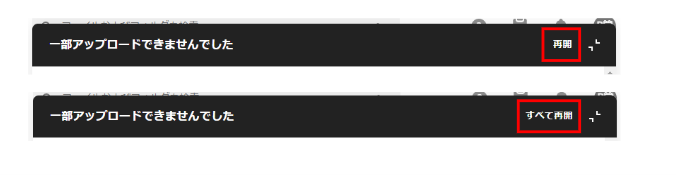
・アップロード処理が途中で停止した場合、[再開]または[すべて再開]をクリックしてください。
・全てのアップロード方法は、各ユーザーごとの帯域制限(1TB/月:一定期間内に転送できるデータ量の上限)に加算されます。上限は毎月1日にリセットされます。上限に達した場合は、翌月まで待つか、別ユーザーでアップロードしてください。
【関連情報】
・公式ドキュメントリンク サポート記事
https://support.box.com/hc/ja/articles/360044194113-コンテンツの移行
https://support.box.com/hc/ja/articles/360044196773-Boxへのアップロードのトラブルシューティング
 アンケートにご協力をお願いします
「疑問・問題は解決しましたか?」