
サービス名から探す : Arcstar Universal One Virtualに関するよくあるご質問
サービスに関するメニュー・サポート情報


 サービスに関するメニュー・サポート情報
Windowsのアップグレードをしたところ、vAppから接続できなくなりました。
vApp(Windows) ver 3.0.1はWindows11上で動作することを確認しております。
(参考:vAppが利用できるOSを教えてください)
(参考:vAppが利用できるOSを教えてください)
Windows updateや、OSアップデート(windows10→windows11) などで、
vApp(Windows)が接続できなくなる事象が発生することがあります。
アップデートを行うことで、OS内のネットワークアダプタの再配置が実施され、
vApp(Windows)で認識しているものとの差分が生じ、動作に影響を与えてしまうことが原因です。
下記の復旧手順を実施ください。
1.vApp(Windows)のサービスが起動していない状況にするために、OSを再起動します。
※OS再起動後、vApp(Windows)は下記の作業が完了するまで、起動しないでください
2. 「設定」→ 「アプリ」→「インストールされているアプリ」より、vApp(Windows)をアンインストールしてください。
3. 再度、vAppをインストールしてください。
4. インストールが完了しましたら、vAppFixit(Windows修復ツール) を実行してください。
以上となりますので、接続確認をお願いいたします。
もし、Windows回復ツール「vAppFixit」を用いても事象が回復しない場合は、以下の手順でWindowsの回復をお試しください。
※Windowsの回復を行うことで、アップグレード後にインストールしたアプリやドライバと、
設定に加えた変更が全て削除されますのでご注意ください。
【Windowsの回復方法】
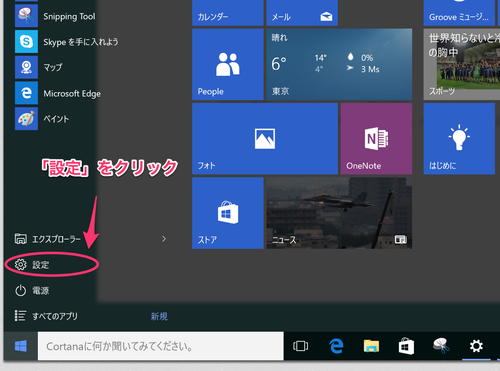
(1)デスクトップ画面左下のWindowsボタンから、「設定」をクリック。
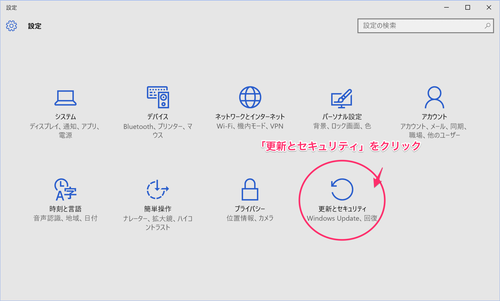
(2)「設定」一覧から、「更新とセキュリティ」をクリック。
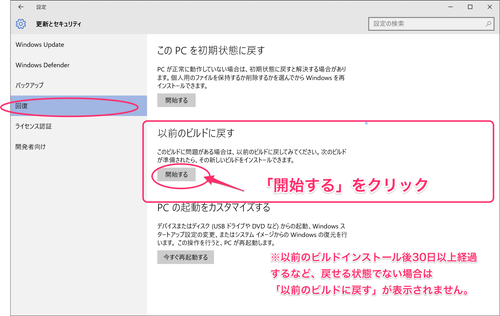
(3)「更新とセキュリティ」画面左側から「回復」を選択し、「以前のビルドに戻す」または
「Windows ●に戻す」が表示されていることを確認する。
「開始する」をクリックし、以前のバージョンのWindowsに復旧する。
上記手順によりWindowsが以前のバージョンに戻せたら、vApp(Windows)が正常に動作することをご確認ください。
Windowsを再度アップグレードする場合はvApp(Windows)を一旦アンインストールいただき、その後にアップグレードを実行してください。
アップグレード後にvAppを再インストールし、正常に動作することをご確認ください。
なお、お客様端末のご利用状況によっては上記手順(3)の「以前のビルドに戻す」や「Windows ●に戻す」が表示されない場合がございます。
その場合は、誠に恐れ入りますがOSのクリーンインストールなどの方法でWindowsを初期状態に戻し、その後vApp(Windows)を再度インストールください。
※Windowsの回復を行うことで、アップグレード後にインストールしたアプリやドライバと、
設定に加えた変更が全て削除されますのでご注意ください。
【Windowsの回復方法】
(1)デスクトップ画面左下のWindowsボタンから、「設定」をクリック。
(2)「設定」一覧から、「更新とセキュリティ」をクリック。
(3)「更新とセキュリティ」画面左側から「回復」を選択し、「以前のビルドに戻す」または
「Windows ●に戻す」が表示されていることを確認する。
「開始する」をクリックし、以前のバージョンのWindowsに復旧する。
上記手順によりWindowsが以前のバージョンに戻せたら、vApp(Windows)が正常に動作することをご確認ください。
Windowsを再度アップグレードする場合はvApp(Windows)を一旦アンインストールいただき、その後にアップグレードを実行してください。
アップグレード後にvAppを再インストールし、正常に動作することをご確認ください。
なお、お客様端末のご利用状況によっては上記手順(3)の「以前のビルドに戻す」や「Windows ●に戻す」が表示されない場合がございます。
その場合は、誠に恐れ入りますがOSのクリーンインストールなどの方法でWindowsを初期状態に戻し、その後vApp(Windows)を再度インストールください。
 アンケートにご協力をお願いします
「疑問・問題は解決しましたか?」